Cómo editar tus reels con IA en 6 pasos, con Claude Code
Mis reels los edita Claude Code. Yo grabo, le paso el vídeo en bruto y me devuelve los subtítulos, los cortes, los textos animados y los sonidos, con el borrador en CapCut para tocar lo que quiera. Estos son los 6 pasos, con el prompt que tienes que pegar en cada uno. Al final puedes descargarte mis fichas de estilo.
Si no quieres ir paso a paso, abre Claude Code (paso 1) y pega este prompt. Te crea las carpetas, te instala las herramientas y te hace preguntas sobre tus gustos y tus referencias para escribir tu ficha de estilo. Debajo están los 6 pasos uno a uno, por si prefieres hacerlo a mano o entender qué hace cada cosa:
Prepárame todo para editar mis reels de Instagram contigo. Hazlo en este orden y no pases al siguiente punto hasta acabar el anterior:

1. Crea en mi escritorio una carpeta Edicion y dentro estas 5 carpetas: Original, Estilos, Referencias, Resultados y Sonidos. Trabaja siempre dentro de Edicion.

2. Instálame Remotion, FFmpeg y Whisper para mi sistema, con lo que necesiten (Node y Python). Para Whisper: si es un Mac con chip de Apple, mlx-whisper; si es Windows o un Mac con Intel, faster-whisper. Los dos con el modelo large-v3-turbo y tiempos por palabra. Instala también la skill oficial de Remotion (npx skills add remotion-dev/skills) y prueba que los tres funcionan.

3. Hazme preguntas de una en una para saber cómo me gustan los reels: tipografía, colores, cómo quiero los subtítulos (tamaño, posición, palabra destacada), cada cuánto cambiar de plano, si quiero zoom, qué sonidos uso (whoosh, pops, música) y qué cuentas me gustan. Pídeme 5 reels de referencia: los descargo con el botón de descargar de Instagram y los meto en Referencias. Analízalos con FFmpeg y Whisper: cortes por segundo, tamaño y posición de los textos, colores y sonidos.

4. Con mis respuestas y las referencias, escribe Estilos/mi-estilo.md con números concretos: tipografía, colores en hexadecimal, subtítulos, cortes, zoom, sonidos y las zonas de pantalla que no se tapan.

5. Al acabar, dime que meta mi primer vídeo en bruto en Original. Lo editas con ese estilo: subtítulos con tiempos por palabra, silencios cortados, títulos y textos animados en Remotion con fondo transparente, el borrador en CapCut con cada capa en su pista y el mp4 exportado a Resultados.
1. Descarga la app de Claude y abre Claude Code
Bájate la app de escritorio desde claude.ai/download ↗, entra con tu cuenta y abre la pestaña  Code. Claude Code va incluido en el plan Pro; con el gratis no lo tienes. La app está para Mac y para Windows, y todos los prompts de esta guía valen para los dos.
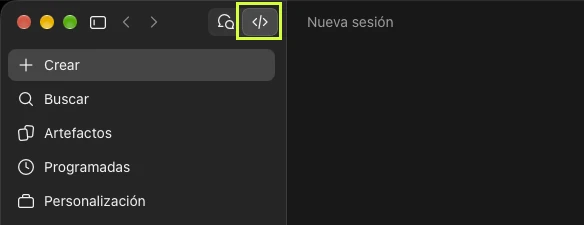
Claude Code trabaja dentro de una carpeta de tu ordenador: lee los archivos, instala programas y ejecuta comandos. Por eso puede editar vídeo, y por eso vas a montarle las carpetas en el paso siguiente.
2. Crea en tu escritorio la carpeta Edicion y dentro 5 carpetas
Cada una con una cosa, para que Claude sepa qué es tu vídeo, qué es una referencia y dónde dejar lo que exporta.
| Carpeta | Qué va dentro |
|---|---|
| Original | Tus vídeos en bruto, tal cual salen del móvil |
| Estilos | Las fichas .md de tu estilo: fuente, colores, subtítulos, cortes |
| Referencias | Los reels que te gustan, a los que quieres que se parezcan los tuyos |
| Resultados | Lo que exporta Claude: el vídeo final y las capas |
| Sonidos | Whoosh, pops, risers y música |
Lo importante es que las 5 vayan dentro de una carpeta Edicion: abres Claude Code ahí y lo ve todo. Las puedes crear a mano o pedírselo:
Crea en mi escritorio una carpeta Edicion y dentro estas 5 carpetas: Original, Estilos, Referencias, Resultados y Sonidos.
Luego, en Claude Code, elige la carpeta Edicion como carpeta de trabajo.
3. Instala estas 3 herramientas
No tienes que saber instalarlas: te las instala Claude. Las tres son gratis (Remotion, para particulares y empresas de hasta 3 personas).
| Herramienta | Para qué |
|---|---|
 Remotion | Los gráficos y los textos animados: el título, las píldoras, los subtítulos. Es vídeo escrito en código, y Claude lo escribe muy bien |
 FFmpeg | Los cortes: quitar silencios, partir los clips, hacer zoom y juntarlo todo |
 Whisper | Los subtítulos con el tiempo exacto de cada palabra. En un Mac con chip de Apple, mlx-whisper; en Windows o en un Mac con Intel, faster-whisper. Los dos con el modelo large-v3-turbo |
Instálame Remotion, FFmpeg y Whisper para mi sistema, con lo que necesiten (Node y Python). Para Whisper: si es un Mac con chip de Apple, mlx-whisper; si es Windows o un Mac con Intel, faster-whisper. Los dos con el modelo large-v3-turbo y tiempos por palabra. Instala también la skill oficial de Remotion (npx skills add remotion-dev/skills). Cuando acabes, prueba los tres con un vídeo de Original y dime si funcionan.
Y el montaje final queda en  CapCut, que también está para Mac y Windows. Le pido a Claude que me deje el borrador con cada capa en su propia pista (título, subtítulos, puntos, sonidos), así puedo mover o borrar cualquier cosa sin volver a pedir el vídeo entero. Si un subtítulo entra tarde, lo arrastro yo y listo.
4. Descárgate 5 reels que te gusten
Busca cinco reels con el estilo que quieres para los tuyos y guárdalos en Referencias. Muchos se pueden descargar con el botón de descarga del propio Instagram.
Que sean del mismo formato que vas a grabar. Si hablas a cámara, reels hablando a cámara; si grabas sin hablar con texto encima, reels así. Mezclar formatos le da a Claude un estilo que no es de ninguno.
5. Dile a Claude que cree tu estilo a partir de tus referencias
Claude mira los cinco reels y escribe una ficha .md con tu estilo. Esa ficha es lo que hace que todos tus vídeos se parezcan entre sí. Pídele números, porque «subtítulos grandes» no le sirve para nada y «84 px» sí.
Mira los 5 reels de Referencias: saca fotogramas con FFmpeg y transcribe el audio con Whisper. Con eso escribe Estilos/mi-estilo.md con la tipografía, los colores, los subtítulos, los cortes, los sonidos y las zonas de la pantalla. Todo con números: px, segundos y colores en hex. Enséñamelo antes de guardarlo.
Léela y corrige lo que no te encaje. Si algo no te convence, se lo dices tal cual:
Los subtítulos más pequeños, de 3 palabras como mucho, y la palabra clave en amarillo en vez de en verde. Guárdalo.
Esta es la parte central de la mía. Montserrat en todo, subtítulos blancos con borde negro y la palabra clave en lima, cajas planas y un cambio de plano cada 2 o 3 segundos:
# Estilo de mis reels

## Tipografía
- Montserrat 900 en títulos (-0.045em) y 800 en textos (-0.03em). Ninguna otra.

## Subtítulos
- Montserrat 800 de 84 px, en mayúsculas, blancos con borde negro de 12 px.
- La palabra clave en lima #D4FF3A.
- Frases de 3 palabras o 14 letras como mucho. Cada una entra con un saltito (escala 0,8 → 1).
- A la altura del pecho (y 1420).

## Cajas
- Blancas, planas, radio 22. Sin sombras, sin brillos y sin desenfoque.
- Casi cuadradas, de 2 a 4 en fila. Nunca una tira de lado a lado.

## Cortes
- Cambio de plano cada 2-3 s, en las pausas de la voz.
- Zoom alternando 1.0 y 1.2, con corte seco.

## Sonidos
- Un riser al empezar y pops cuando sale el título.
- Un whoosh 0,12 s antes de cada punto y un pop al entrar.

## Zonas de la pantalla (1080×1920)
- Nada por encima de y 190: ahí va la barra de Reels.
- Lo de arriba, entre y 190 e y 690, sin tapar más de media cara.

## Portada
- Un fotograma real, plano cerrado (zoom 1.2) y el texto en píldora blanca.
6. Sube tus vídeos a Original y dile a Claude que lo edite
Mete el vídeo en bruto en Original y los sonidos que quieras en Sonidos. Luego pega esto:
Edita el vídeo de Original con el estilo de Estilos/mi-estilo.md. Transcribe la voz con Whisper con tiempos por palabra, corta los silencios con FFmpeg y alterna el zoom entre 1.0 y 1.2 cada 2-3 s. Haz el título y los subtítulos en Remotion con fondo transparente y pon los sonidos de Sonidos. Déjame el borrador en CapCut con cada capa en su pista y exporta el mp4 a Resultados.
El primero tarda. Los siguientes van mucho más rápido, porque la ficha ya está hecha y Claude repite lo mismo con otro vídeo. Revisa el resultado en CapCut antes de subirlo: si algo tapa tu cara o queda debajo de la barra de Reels, pídele que lo mueva o muévelo tú en su pista.
Descarga mi estilo
Si quieres empezar con el mío, aquí están mis fichas. Mételas en Estilos y dile a Claude que las use, o cámbiales la fuente y los colores para que sean tuyas.
| Archivo | Qué es | Descarga |
|---|---|---|
| mi-estilo.zip | Las tres fichas juntas. Descomprimida, la carpeta mi-estilo-reels se puede meter tal cual como skill en la carpeta .claude/skills de tu usuario (en Mac y en Windows) | Descargar ↓ |
| mi-estilo-GUIA-INSTAGRAM.md | Mi estilo de edición: título, subtítulos, cajas, cortes, zonas de pantalla, sonidos y portada | Descargar ↓ |
| mi-estilo-SKILL.md | La skill que le dice a Claude cómo editar un reel: carpetas, herramientas y pasos | Descargar ↓ |
| mi-estilo-reglas.txt | La checklist que repasa Claude antes de entregarte el reel | Descargar ↓ |