El prompt que revisa tu wifi y te dice por qué va lento
Un usuario de X pasó de 216 a 669 megas porque tenía el router mal configurado. Este prompt para Claude Code mide tu red y te dice si a ti te pasa lo mismo.
Pasos
- Abre Claude Code en tu ordenador, conectado por wifi.
- Para las descargas y las copias en la nube. Si tienes un cable de red, déjalo a mano.
- Pega el prompt de abajo y contesta a sus cuatro preguntas.
- Lee el informe. Si dice que está todo bien, no toques nada.
- Si encuentra algo, escribe «adelante», entra en el router y cambia una cosa cada vez.
De dónde sale
@brunovolpato contó en X que le pidió a Claude Code que revisara su red y pasó de 216 a 669 Mbps de bajada, con un 39 % menos de latencia. Tiene un router NETGEAR CAX30 y 52 redes alrededor. Esto es lo que cambió:
- Subió la banda de 5 GHz de 40 a 80 MHz y activó el Wi-Fi 6.
- Pasó del canal 36, que estaba saturado, al 48. En 2,4 GHz, del 9 al 11.
- Separó las redes de 2,4 y 5 GHz.
- Puso los DNS de Cloudflare delante de los de Google.
Los ajustes del router los hizo él a mano, con los pasos que le dio la IA. Le subió tanto porque el router estaba mal puesto: con el Wi-Fi 6 apagado y la banda a 40 MHz iba a un tercio de lo que podía. Si el tuyo ya está bien configurado, el prompt te lo dice y no ganas megas. A mí me pasó.
Qué necesitas
| Qué | Detalle |
|---|---|
| Claude Code | Con un plan de pago de Claude. También vale Codex u otra IA que ejecute comandos en tu ordenador |
| Ordenador | Conectado por wifi. Lo he probado en Mac, que no necesita instalar nada |
| Tiempo | En mi Mac el diagnóstico tardó 11 minutos |
| Datos | Cada prueba de velocidad mueve cerca de 1 GB. No lo hagas con los datos del móvil |
| Cable de red | Opcional. Con él sabes cuánto se pierde por el aire |
| Acceso al router | Solo si hay que cambiar algo |
El prompt
Haz de técnico de redes. Diagnostica mi wifi y mi red de casa, encuentra por qué va más lenta de lo que debería y guíame para arreglarlo.

REGLAS
- Solo lectura hasta que yo diga lo contrario. No cambies ningún ajuste del ordenador ni del router sin enseñarme antes el cambio exacto, el valor que hay ahora y cómo deshacerlo, y sin que yo conteste "sí".
- Las pruebas van de una en una. Nunca dos a la vez, porque se estorban y falsean la medida.
- Si un comando pide contraseña de administrador, no existe en mi sistema o no devuelve el dato, sáltalo, dímelo y usa otro. No uses sudo.
- No me pidas contraseñas ni las escribas tú. En el router entro yo.
- No toques nada que no sea el wifi: ni puertos abiertos, ni cortafuegos, ni reinicios de fábrica.
- Dame cifras reales con su unidad. Si algo no lo has podido medir, dilo y no lo estimes.
- No enseñes en pantalla el nombre de mi red, mis contraseñas ni las direcciones MAC.
- Las pruebas de velocidad gastan cerca de 1 GB cada una. Si estoy conectado con datos del móvil, avísame y para.
- Ejecuta los comandos con LC_ALL=C para que los decimales salgan con punto.

FASE 0. PREGÚNTAME ESTO Y ESPERA A QUE CONTESTE
1. Cuántos megas tengo contratados y con qué operador. Si no lo sé, sigue sin ese dato.
2. A cuántos metros y cuántas paredes está el ordenador del router.
3. Qué noto: va lento siempre, a ratos, en una habitación o en las videollamadas.
4. Si tengo un cable de red a mano para la fase 8.
Comprueba tú que el ordenador está conectado por wifi y no por cable. Si está por cable, pídeme que lo desenchufe.

FASE 1. EL ORDENADOR
Detecta el sistema operativo y el modelo, y qué wifi admite su tarjeta. Si en la lista de canales aparecen los de 6 GHz, admite Wi-Fi 6E. Mira si hay una VPN, un proxy o un DNS puesto a mano. Mide durante 5 segundos cuánto tráfico pasa ahora mismo por la interfaz wifi. Si pasa de 5 Mbps, hay algo descargando o subiendo: avísame antes de seguir.

FASE 2. EL ENLACE WIFI
Mide la banda (2,4, 5 o 6 GHz), el canal, el ancho de canal, el estándar (802.11n, ac, ax o be), la señal y el ruido en dBm, la diferencia entre los dos (SNR) y la velocidad de enlace en Mbps. Tómalo tres veces seguidas.
En macOS usa system_profiler SPAirPortDataType. En Windows, netsh wlan show interfaces. En Linux, iw o nmcli.

FASE 3. LAS REDES DE LOS VECINOS
Escanea las redes de 5 GHz de alrededor, y las de 2,4 GHz solo si estoy conectado en esa banda. Hazme una tabla por canal con cuántas redes hay y con qué señal llega cada una. Dime cuáles caen en el mismo bloque de canales que la mía y qué bloque está más libre.
En macOS, system_profiler solo da la señal de algunas redes. Si faltan, escribe un script corto en Swift con CoreWLAN (scanForNetworks) y ejecútalo: da el canal, el ancho y la señal de todas, sin sudo. En Windows, netsh wlan show networks mode=bssid.
macOS oculta los nombres de las redes. Si aparece una red en mi mismo canal y con mi misma señal, puede ser la mía: pregúntamelo antes de contarla como vecina.

FASE 4. DEL ORDENADOR AL ROUTER
Averigua la puerta de enlace y hazle un ping de 50 paquetes, uno cada 0,2 segundos. Dame la media, el máximo, la desviación típica y los paquetes perdidos.

FASE 5. DEL ROUTER A INTERNET
El mismo ping a 1.1.1.1 y a 8.8.8.8, y un traceroute de 8 saltos a 1.1.1.1. Compáralo con la fase 4. Si el ping al router ya sale con picos, el problema está dentro de casa. Si el router responde bien y fuera va mal, es cosa del operador.

FASE 6. EL DNS
Dime qué DNS usa el sistema. Mide con 10 dominios conocidos lo que tardan en responder el primero de esa lista, la puerta de enlace, 1.1.1.1, 8.8.8.8 y 9.9.9.9, y quédate con la mediana de cada uno. Si alguno no responde en 2 segundos, apúntalo y sigue. Recuerda que el DNS no cambia los megas: cambia lo que tarda una web en empezar a cargar.

FASE 7. LA VELOCIDAD
Mide tres veces, con 15 segundos de pausa, la bajada y la subida por separado, nunca a la vez. Dame la mediana y el rango, no la mejor. Dime contra qué servidor has medido y en qué país está: si está fuera del mío, la latencia de esa prueba no vale para reclamar al operador.
En macOS usa networkQuality -s -v. La -s es la que mide primero la subida y luego la bajada; sin ella las hace a la vez y sale menos de lo real. En Windows y Linux, el speedtest de Ookla por línea de comandos si está instalado. Si no lo está, descarga y sube un fichero de prueba grande con curl.

FASE 8. SI FALLA EL WIFI O LA LÍNEA
Si tengo un cable de red, pídeme que lo enchufe al router, desactiva el wifi solo si yo te lo confirmo y repite la fase 7. La diferencia entre el cable y el wifi es lo que se pierde por el aire.
Si no tengo cable, no lo estimes. Dime qué apunta al wifi (picos en el ping al router, señal floja, bajada mucho peor que subida) y qué apunta a la línea (router sin picos y velocidad baja en las dos direcciones).

INFORME
1. Una tabla con cada medida, su valor y un veredicto (bien, regular o mal) con estos baremos:
   - Señal: mejor que -60 dBm, bien. De -60 a -70, regular. Peor que -70, mal.
   - SNR: 25 dB o más, bien. De 15 a 25, regular. Menos de 15, mal.
   - Ping al router: media de menos de 10 ms y ningún pico de más de 50 ms, bien. Con picos de más de 50 ms, regular. Con paquetes perdidos, mal.
   - Ancho de canal en 5 GHz: 80 o 160 MHz, bien. 20 o 40 MHz, mal.
   - Estándar: 802.11ax o be, bien. Si mi tarjeta admite Wi-Fi 6 y estoy conectado en n o ac, regular: hay que mirar el router.
   - Velocidad sobre lo contratado: 80 % o más, bien. Del 50 al 80 %, regular. Menos del 50 %, mal.
2. El cuello de botella principal en una frase, y con qué dato lo sabes.
3. Los problemas ordenados de más a menos impacto. Para cada uno: qué cambiar, dónde, el valor de ahora y el nuevo, y qué puede salir mal. Di cuántos megas espero ganar solo si tienes un dato que lo apoye.
4. Si todo está bien configurado, dímelo claro y no te inventes cambios. En ese caso dime qué queda: acercar el router, un cable, un repetidor o llamar al operador.
5. Lo que no has podido medir.

ARREGLOS, SOLO CUANDO YO DIGA "ADELANTE"
Saca la marca y el modelo del router abriendo la puerta de enlace en el navegador, o pregúntamelos. Dame la ruta exacta de menús para cada ajuste. Si el panel pide usuario y contraseña, dime dónde suelen venir en ese modelo.
Revisa por este orden: que el Wi-Fi 6 esté activo, el ancho de canal de 5 GHz, el canal, si las redes de 2,4 y 5 GHz van juntas o separadas, la potencia de emisión y que 2,4 GHz esté a 20 MHz.
Un solo cambio cada vez. Avísame de que el wifi se corta unos segundos al aplicar, y de que en los canales del 52 al 144 puede tardar hasta 10 minutos en volver. Después de cada cambio repite las fases 2, 4 y 7. Si el resultado empeora, dime cómo dejarlo como estaba antes de probar el siguiente.

AL TERMINAR
Una tabla de antes y después con bajada, subida, ping al router, señal, canal y ancho de canal. Debajo, la lista de lo que hemos cambiado con su valor original, por si quiero volver atrás.
Trabaja en solo lectura: mide, te da el informe y no cambia nada hasta que escribes «adelante». Las contraseñas del router las pones tú.
Qué mide
| Medida | Qué es | Bien | Mal |
|---|---|---|---|
| Señal | La fuerza con la que te llega el router, en dBm | Mejor que -60 | Peor que -70 |
| SNR | Lo que la señal le saca al ruido | 25 dB o más | Menos de 15 |
| Estándar | La versión del wifi | 802.11ax, que es Wi-Fi 6 | n o ac con un router que admite ax |
| Ancho de canal | Cuánto espectro ocupa tu red en 5 GHz | 80 o 160 MHz | 20 o 40 MHz |
| Ping al router | Lo que tarda un paquete en ir y volver dentro de casa | Menos de 10 ms y sin picos | Picos de más de 50 ms o paquetes perdidos |
| Velocidad | Lo que te llega de lo que pagas | El 80 % o más | Menos del 50 % |
El ping al router separa los dos problemas. Si ya sale con picos, el fallo está dentro de casa. Si el router responde bien y la velocidad es baja en las dos direcciones, llama a tu operador.
Qué cambios dan megas
| Cambio | Cuánto se nota |
|---|---|
| Activar el Wi-Fi 6 | Mucho, si estaba apagado y tu ordenador lo admite |
| Pasar 5 GHz de 20 o 40 MHz a 80 | Mucho. Es lo que más le subió al del viral |
| Cambiar de canal | Solo si compartes canal con una red vecina que llega fuerte |
| Separar 2,4 y 5 GHz | Mucho, si el ordenador se estaba conectando a 2,4 GHz sin que lo supieras |
| Cambiar los DNS | Nada en megas. Las webs empiezan a cargar unos milisegundos antes |
| Un cable de red | Es lo que más da. El wifi siempre pierde por el camino |
Ningún cambio te da más megas de los que tienes contratados.
Lo que me salió a mí
Tengo 500 megas simétricos con Digi y un router ZTE H3600P. El ordenador es un Mac Studio y está por wifi en otra habitación.
| Medida | Valor | Veredicto |
|---|---|---|
| Estándar | Wi-Fi 6 | Bien |
| Canal y ancho | 48, a 160 MHz | Bien |
| Señal | De -62 a -65 dBm | Regular |
| SNR | De 28 a 30 dB | Bien |
| Ping al router | 9,6 ms de media, con picos de 84 ms | Regular |
| DNS del router | 4 ms. El de Cloudflare, 13,5 ms | Bien |
| Bajada | 275 Mbps, el 55 % de lo contratado | Regular |
| Subida | 469 Mbps, el 94 % | Bien |
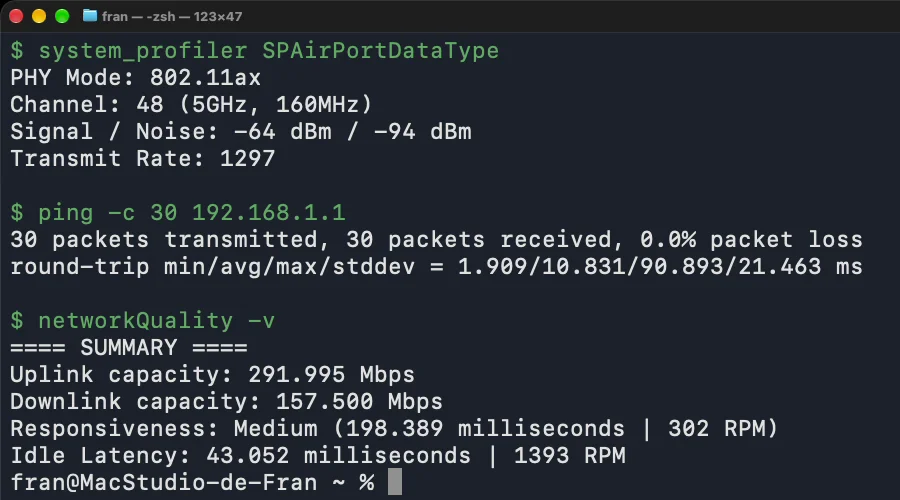
La bajada y la subida de la tabla son de una pasada midiendo cada una por separado. Con las dos a la vez, que es como mide el Mac por defecto, la mediana de tres pasadas fue de 200 Mbps de bajada y 347 de subida. Por eso el prompt pide networkQuality -s.
Entré en el router y ya venía con todo lo que arregló el del viral: Wi-Fi 6 activo, canal automático, 160 MHz y potencia al 100 %.
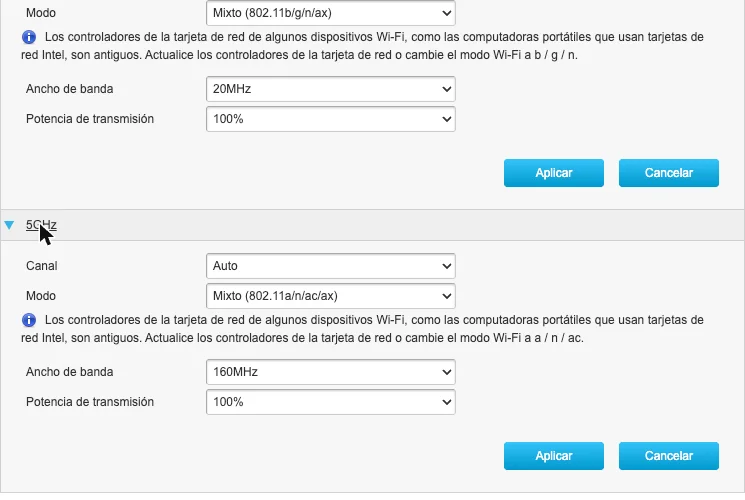
Probé el único cambio que quedaba, bajar de 160 a 80 MHz. La bajada cayó a entre 62 y 78 Mbps. Lo devolví a 160 MHz y volvió a entre 178 y 300.
El informe dice que mi problema está en el aire entre el ordenador y el router: la subida llega casi entera, así que la línea da lo contratado, y el ping al router tiene picos. Lo primero que recomienda es un cable. Todavía no lo he probado.
Cómo entrar en el router
Abre en el navegador la puerta de enlace, que casi siempre es 192.168.1.1. El usuario y la contraseña suelen venir en la etiqueta de debajo del router. Si no entran, llama a tu operador y pide «la contraseña de acceso al router».
En mi ZTE de Digi el usuario es user y los ajustes están en Red local, WLAN, WLAN básica, Configuración global de WLAN. Apunta el valor que hay antes de cambiar nada.
No le des al botón de reset para recuperar la contraseña. Borra toda la configuración del router.
Qué falla
- Si tu router ya está bien puesto, no ganas nada. El prompt sirve para saberlo en 11 minutos.
- Solo lo he probado en Mac. Para Windows y Linux el prompt dice qué comandos usar, pero no lo he comprobado.
- En Mac las redes vecinas salen sin nombre, y el comando normal solo dio la señal de 2 de las 20 que encontró. Por eso el prompt le pide un script en Swift, que da la de todas.
- El medidor del Mac mide contra servidores de Apple y no deja elegir. A mí me tocó uno en Fráncfort. La latencia de esa prueba no vale para reclamar al operador.
- Cambiar el canal o el ancho corta el wifi unos segundos. En los canales del 52 al 144 el router escucha antes si hay radares y puede tardar hasta 10 minutos en volver.
- Tres pruebas de velocidad son unos 3 GB de datos.
Las cifras del viral salen del post de @brunovolpato. Las demás son de mis pruebas del 27 de noviembre de 2026 en mi red.